
PhotoRetouch去水印修图2026官方版,整合去水印、人像精修、旧照修复等功能,操作简单易上手。选择要处理的照片后,用底部工具涂抹覆盖水印或瑕疵区域,智能算法能让处理处和画面自然衔接,也可修脸型、美白牙齿、补旧照色彩,还支持视频模糊打码。适合爱拍照、需清理照片杂物的人,免费实用,轻松搞定各类修图需求。
1. 整合了多种实用处理能力,满足日常修图的多元需求
2. 借助智能算法完成画面多余元素清理,衔接效果自然
3. 适配静态照片与动态视频的内容处理,拓展应用场景
4. 不断优化交互体验,让操作过程更加顺畅省心
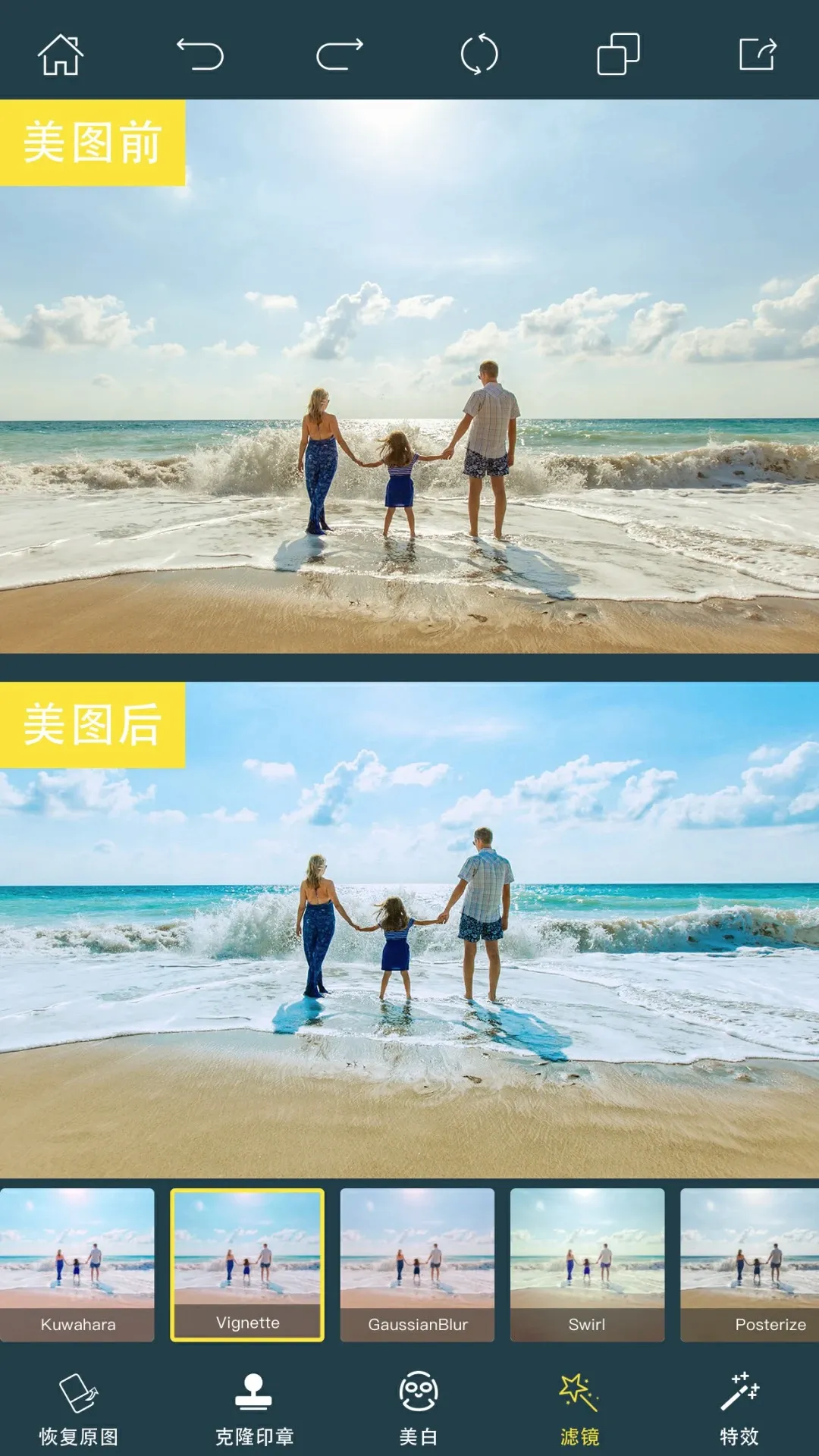
1 智能算法加持,轻松处理各类修图需求,无论是清除照片中多余的元素,还是优化画面的细节表现,都能完成得自然顺畅,让照片呈现出更优质的视觉效果。
2 覆盖日常修图与内容处理的多种场景,既可以对静态图片进行人像美化、细节修饰,也能对动态视频完成指定对象处理,满足不同的内容编辑需求。
3 优化了使用与管理体验,操作流程顺畅稳定,还支持编辑成果备份至云端,搭配便捷的照片浏览挑选功能,整体使用过程省心且实用。
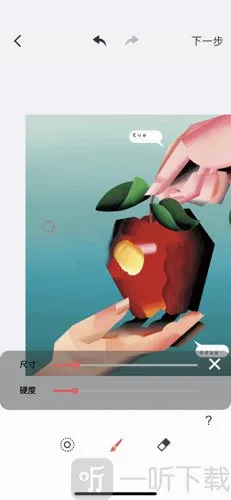
1 PhotoRetouch去水印修图2026官方最新版本的实际使用中,处理照片水印的效率让体验者感到省心,操作步骤也较为清晰,能满足日常清理照片杂物的需求。
2 PhotoRetouch去水印修图2026官方最新版本具备的多项实用功能,覆盖了照片处理的多个主要场景,无需借助电脑也能完成修图操作,适合经常用手机拍照的用户使用。
3 PhotoRetouch去水印修图2026官方最新版本在交互体验上经过优化,软件运行和操作过程较为顺畅,整体使用下来不会给用户带来太多繁琐的步骤。
1、打开已经下载安装好的PhotoRetouch应用。
2、进入主界面后,找到“照片擦除”或“视频擦除”功能,从相册中选择需要处理的图片或视频,进入编辑页面。
3、如果不需要调整图片尺寸或裁剪内容,可以直接点击右上角的勾,跳过裁剪步骤。
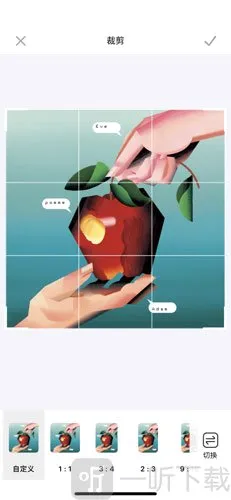
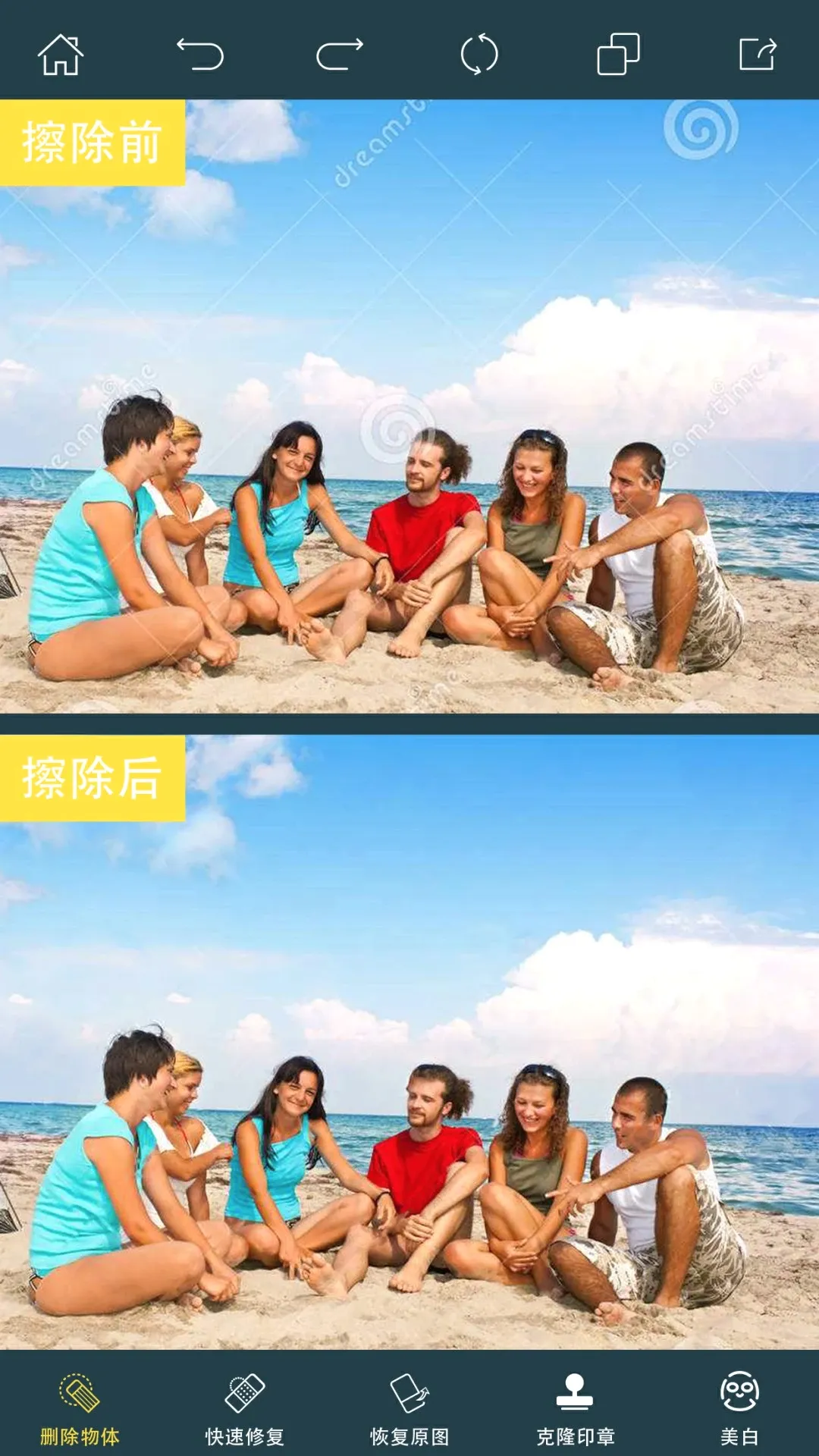
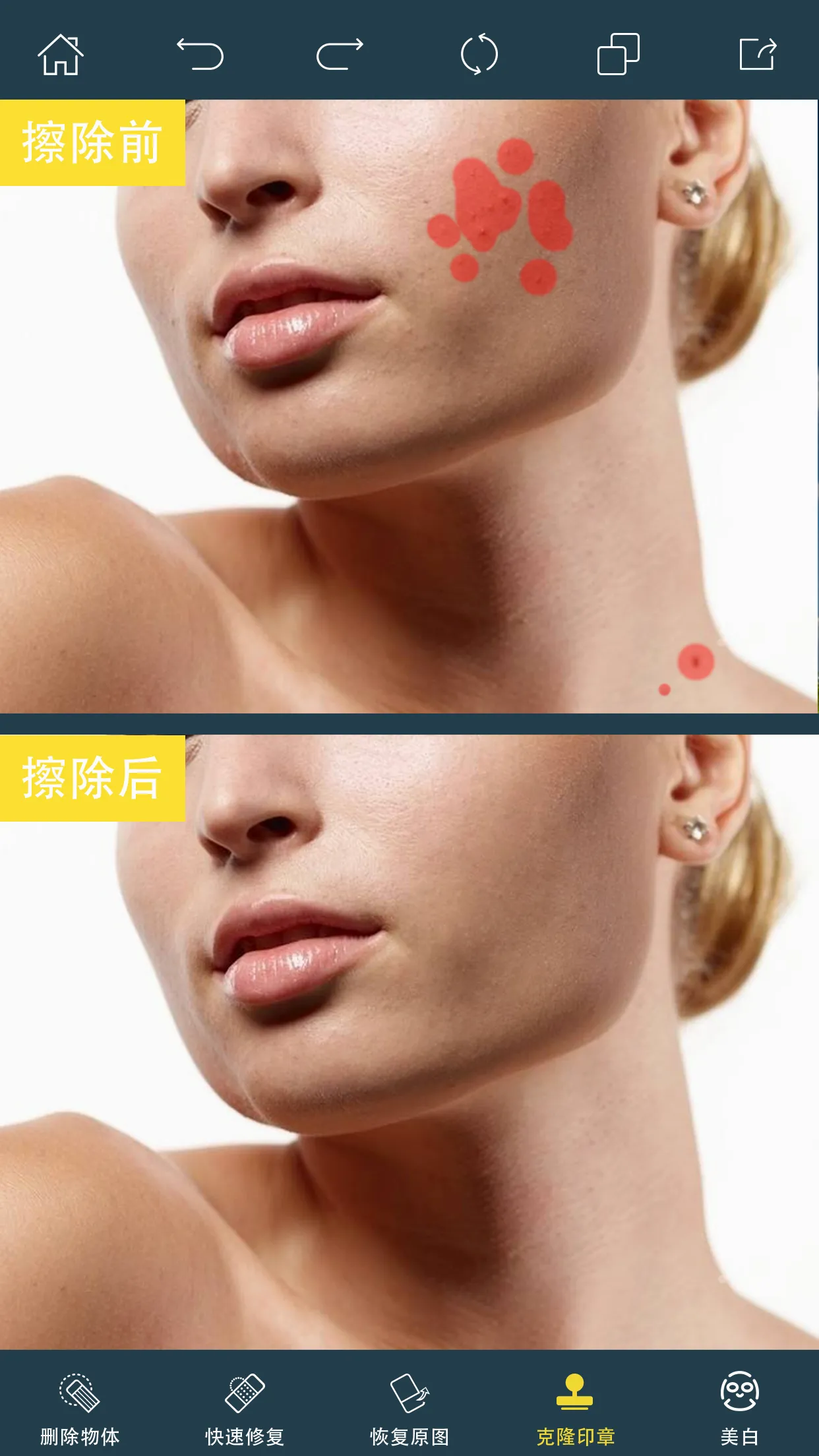
4、进入编辑页面后,可以使用底部工具栏中的“删除物体”“快速修复”“复制克隆”和“克隆印章”功能处理水印。
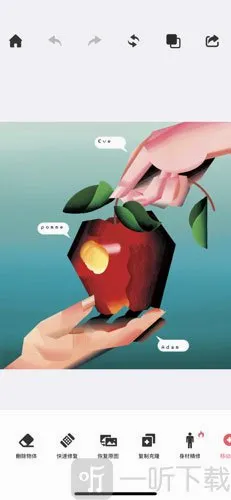
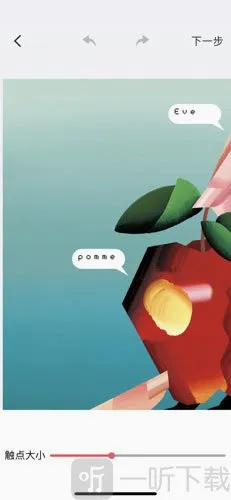
5、“删除物体”和“快速修复”操作起来比较方便。打开对应工具后调整笔触大小,再用画笔涂抹覆盖水印区域即可;使用“删除物体”时,还需要点击一次“GO”才能完成删除。
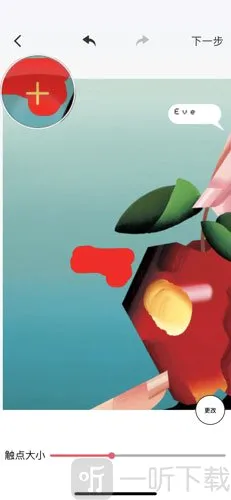
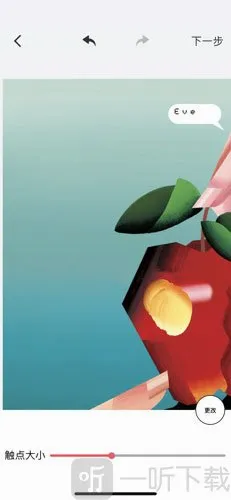
6、“复制克隆”和“克隆印章”则是从图片其他区域取样,再将内容复制到水印位置进行覆盖。这两种方法操作相对复杂,对细节位置的处理精度也会有所限制。
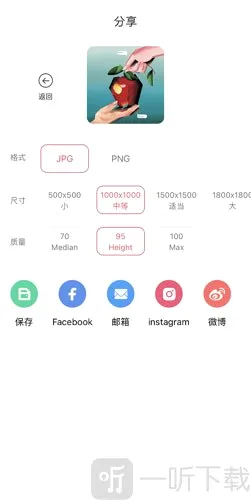
7、处理完成后点击右上角的“下一步”保存效果,再点击右上角的分享按钮,选择图片格式、尺寸和质量,最后保存到手机相册即可。
1、整合多种实用修图功能,能借助智能算法自然处理照片水印与多余元素。
2、具备旧照片色彩还原、云端备份等特色功能,操作流畅且预览稳定。
3、覆盖人像精修、照片整形等日常修图核心需求,还支持视频对象处理。
4、优化了交互体验,上手便捷,适合日常快速修图使用。