
悟空遥控器电视版是模拟多种遥控器的工具软件,支持虚拟与红外线信号等功能,无需root,无延迟。能实现设备遥控、语音控制、内容推送、文件管理等,手机电视同Wi-Fi下可便捷连接操作。
你是否想轻松控制电视,又不想被繁琐的操作困扰?“悟空遥控器电视家”类软件就能帮你解决这个问题!
这类软件功能超强大。它能模拟多种遥控器,支持虚拟信号和红外线信号等,无需root功能就能带来无延迟的遥控体验。比如悟空遥控器电视版app,安装后在手机端启动,能轻松查找并连接电视设备。连接上之后,常见的操作键一应俱全,还有简洁的主界面和功能选择栏。不仅如此,它还支持语音控制,像语音换台、语音启动应用等都不在话下。
有了它,你可以方便地进行设备管理与连接,实现大屏共享,把手机上的视频图片等内容推送至电视观看。还能对电视上的文件进行管理操作,如删除、移动、重命名等。总之,能让你的电视控制更便捷,享受智能生活。
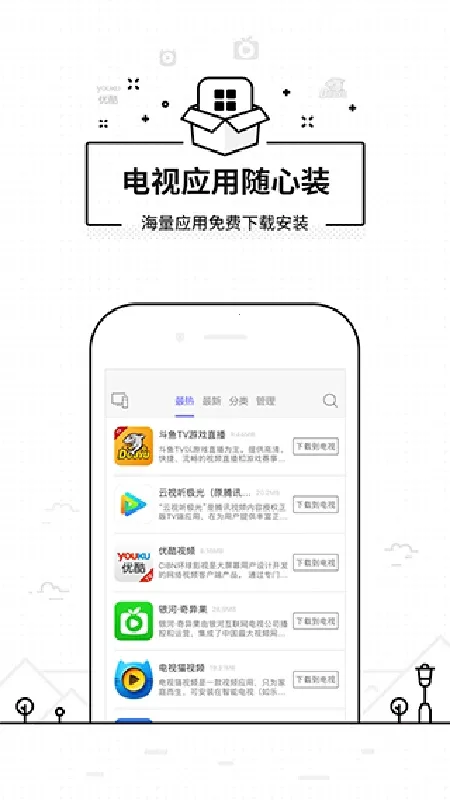
1. 主页展示常用功能及推荐内容,方便快速找到所需。
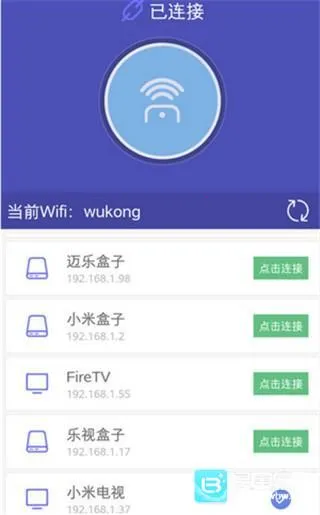
2. 设备连接清晰,展示已连和可连设备,便于管理连接。
3. 支持内容推送,能把手机的视频图片等推到电视大屏共享。
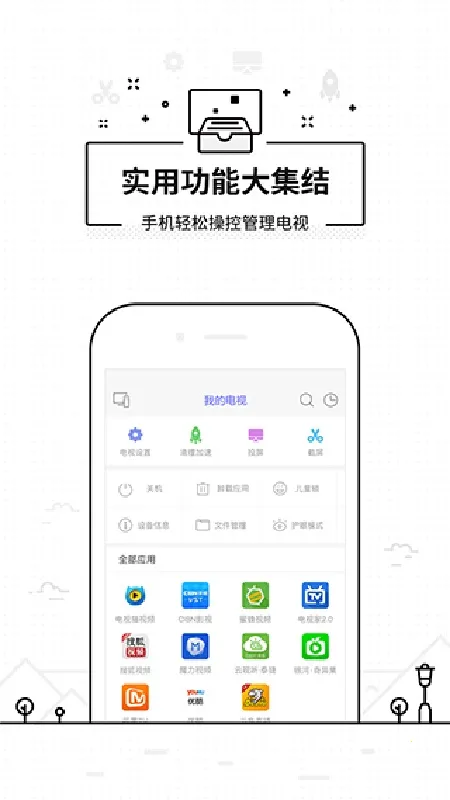
4. 有文件管理功能,可展示电视文件目录并进行相关操作。
1、无需root功能,能带来无延迟的遥控体验,方便进行设备遥控。
2、支持虚拟信号及红外线信号等多种功能,可在手机和TV上模拟遥控器功能。
3、使用方式便捷,安装后在手机端启动app,按提示操作就能轻松连接设备并使用。
1. 连接便捷:能在同一Wi-Fi网络下轻松连接手机与电视,方便进行设备管理和连接。
2. 功能多样:支持语音控制、内容推送、文件管理等多种操作,满足不同需求。
3. 操作简洁:主界面简洁,常见按键布局合理,还有功能选择栏等,使用方便。
4. 无需root:无需root功能就能确保无延迟的遥控体验,方便进行设备遥控。
1、安装完毕后在手机端启动app,在页面的左上角可以查看当前的连接状态。首次使用时显示“悟空遥控”,点击左上角“点击这里选择设备”开始查找设备。
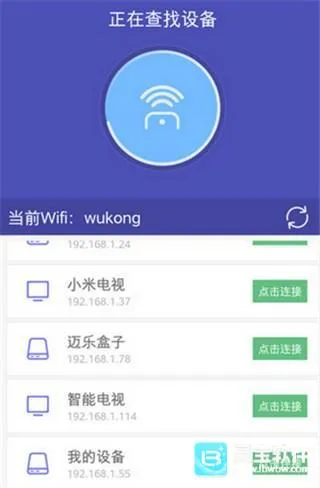
2、如果搜索到相关设备,就会看到下面的界面(支持连接多个设备),点击对应的设备名称即可使用悟空遥控:
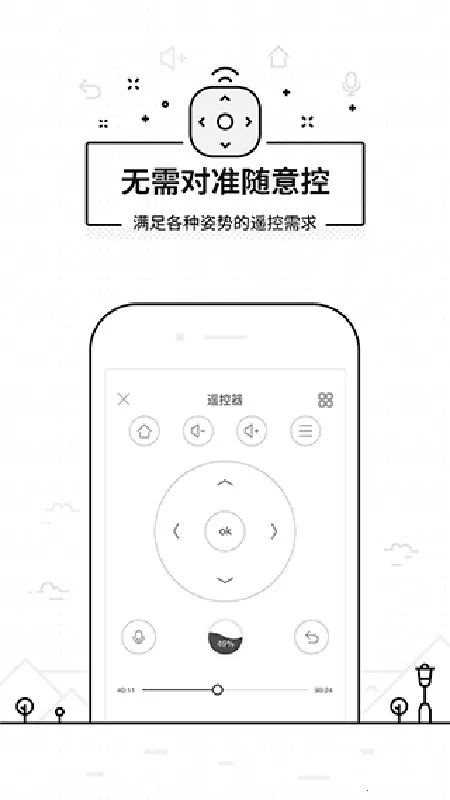
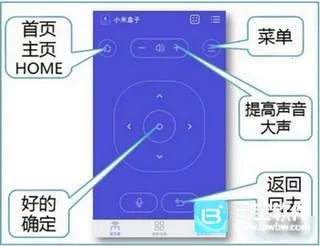
3、点击“小米电视(192.168.1.37)”,可以看到悟空遥控的主界面,非常简洁。常见的选择键、确定键、菜单键、主页键、返回键、音量键。下方是功能选择栏。右上方分别是切换手势遥控器和更多设置按钮
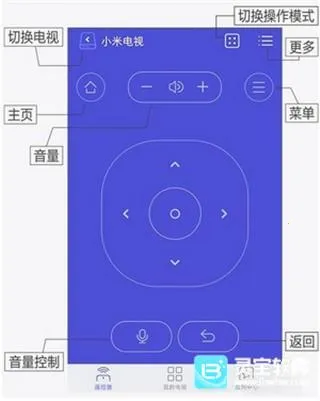
4、键盘的操作使用和语音功能使用如下介绍(语音功能:支持语音控制、语音换台、语音启动应用;如语音:“返回”、“确定”、“大点声”、“中央一”、“打开悟空遥控”等等。
1. 主页展示常用功能及推荐内容,让用户能快速找到所需。
2. 设备连接清晰呈现已连和可连设备,便于用户管理与连接。
3. 内容推送可将手机的视频图片等推至电视,实现大屏共享。
4. 文件管理展示电视文件目录,方便用户进行相关操作。